
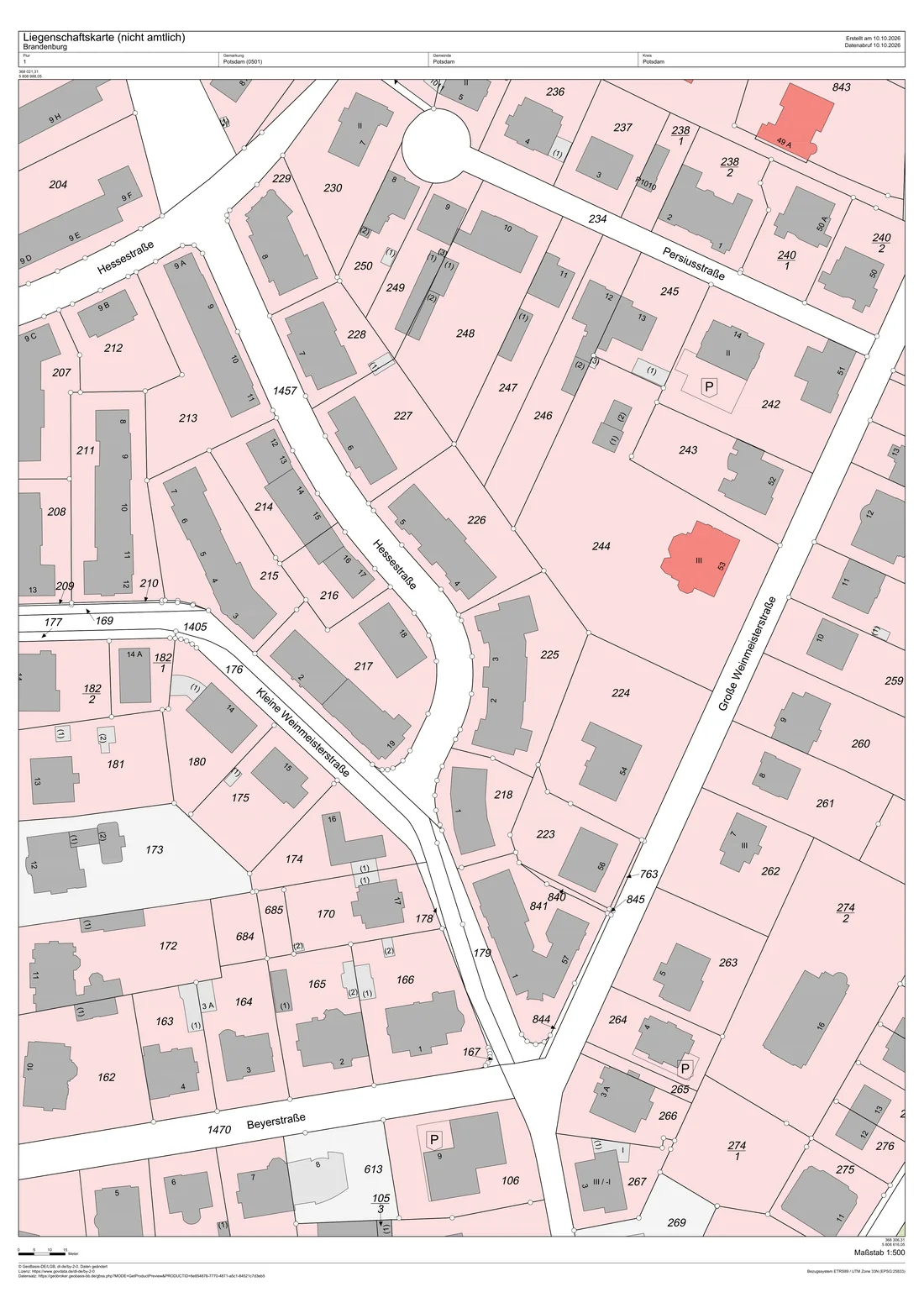
Öffnen Sie die Karte zuerst in einer separaten Prüfzeichnung. Kontrollieren Sie Einheit, Lage und Layer, bevor Sie die Grundlage in einen bestehenden Projektplan übernehmen. Die Prüfschritte gelten unabhängig von der verwendeten CAD-Software.
Flurkarte in CAD importieren: Einheit zuerst prüfen
Autodesk gibt die Maße von Zeichnungsobjekten in Zeichnungseinheiten an. Die CAD-Ausgabe von Tuscheteam nutzt Meter. Eine Zeichnungseinheit entspricht also einem Meter.
Viele Hochbaupläne sind in Millimetern angelegt. Zwischen Meter und Millimeter liegt der Faktor 1000. Messen Sie deshalb vor dem Einfügen eine bekannte Strecke nach.
Ursprung und UTM-Bezug kontrollieren
Prüfen Sie, ob die Datei lokale oder absolute UTM-Koordinaten enthält. Bei lokalen Koordinaten dokumentiert der Offset die Verschiebung. Addieren Sie die angegebenen Ost- und Nordwerte des Offsets nur, wenn Sie bewusst wieder absolute Koordinaten brauchen.
Verschieben oder skalieren Sie die Grundlage nur bewusst. Dokumentieren Sie jede Verschiebung und jede Skalierung. Eine unkontrollierte Korrektur lässt sich später nur schwer von einer echten Planungsänderung unterscheiden.
Layer getrennt halten
Laut Autodesk ordnen Layer Zeichnungsobjekte nach Funktion oder Zweck und verringern die visuelle Komplexität. Bei Katastergrundlagen ist die Trennung nach Layern besonders nützlich.
Lassen Sie die gelieferten Inhalte zunächst auf getrennten Layern. Halten Sie eigene Planung, Vermessungsbezug und Katastergrundlage im Projekt unterscheidbar.
PDF als Gegenprüfung nutzen
Eine Flurkarte als PDF desselben Ausschnitts dient als einfache Sichtprüfung. Vergleichen Sie, ob PDF und CAD-Datei dieselben Grundstücke und Gebäude zeigen. So erkennen Sie Importfehler schneller.
Das Paket aus PDF und CAD-Daten passt zu gemischten Projektteams. CAD-Anwender arbeiten mit DXF oder DWG. Andere Beteiligte prüfen denselben Stand im PDF.
| Prüfschritt | Worauf Sie achten |
|---|---|
| Einheit | Meter prüfen, bei Millimeter-Projekten Faktor 1000 beachten |
| Ursprung | lokalen Offset oder absolute UTM-Koordinaten erkennen |
| Layer | Grundlage und eigene Planung getrennt halten |
| PDF-Vergleich | Importfehler sichtbar machen |
Häufige Fragen
Kann ich die Datei direkt in meinen Projektplan einfügen?
Ja. Prüfen Sie vorher Einheit, Ausschnitt und Layer in einer Kopie oder in einer separaten Prüfdatei.
Warum ist die Einheit Meter wichtig?
Die Datei ist in Metern angelegt. Erwartet Ihre Zielsoftware Millimeter, müssen Sie den Faktor 1000 berücksichtigen.
Soll ich Layer zusammenführen?
Nicht am Anfang. Auf getrennten Layern bleiben Grundlage und eigene Planung prüfbar.
Hilft ein PDF zusätzlich?
Ja. Ein PDF desselben Ausschnitts dient neben der CAD-Datei als Sichtkontrolle.
Was prüfe ich beim Koordinatenursprung?
Prüfen Sie, ob die Datei lokale Koordinaten mit Offset oder absolute UTM-Koordinaten enthält.
Quellen und weiterführende Informationen
Fachlich geprüft am . Kartenbeispiele: © GeoBasis-DE/LGB (dl-de/by-2-0), Daten geändert; Bayerische Vermessungsverwaltung (CC BY 4.0), Daten verändert.